
Как импортировать конфигурацию впн Happ
На столе открыт Happ, в заметках длинная строка, а Connect серый — классика вечера, когда ищут «как импортировать конфигурацию впн happ» и тыкают все кнопки подряд. Конфиг здесь не «файл с серверами из чата», а свой subscription URL или QR после оплаты либо честного триала. На happkeylist.digital разберём импорт без обрезки токена, без второго VPN и без чужих dump-ключей.
Что считается конфигурацией в Happ
В быту «конфиг» путают с JSON-файлом, vless:// строкой и скрином чужого QR. Для Happ под Nasa VPN рабочая единица — профиль подписки: URL или QR, который выдаёт бот или касса после вашего заказа.
Импорт — это не «добавить один узел вручную». Клиент тянет список регионов, срок и правила слотов. Обрезанная ссылка из Telegram даёт «успешную» вставку и пустой список — выглядит как баг приложения, хотя токен просто не доехал.
Если нужна сводка по Ключи для Happ VPN, на happkeylist.digital она собрана отдельно; ниже — узкая инструкция.
Happ Plus в этом контексте — тариф/профиль Nasa VPN, а не отдельная «конфигурация Pro» из магазина. После оплаты вы импортируете именно свой доступ, а не «пакет серверов внутри приложения».
Смежный каркас ключей — в материале про ключи для Happ VPN. Здесь фокус на самом жесте импорта: куда вставить, когда ждать Update, что проверить после Connect.
Если в чате прислали «конфиг .txt» без вашего заказа — не импортируйте «на пробу». Чужой feed ломает диагностику: вы чините сеть, а ключ уже мёртв на чужом аккаунте.
- Конфиг
- Свой URL / QR подписки
- Не конфиг
- Чужой dump и мод-APK
- Риск
- Обрезка токена в мессенджере
- После импорта
- Update → Connect → сервис
Пошаговый импорт на телефоне и ПК
Поставьте официальный Happ. Закройте второй VPN и Always-On, если они висят в системе — иначе импорт пройдёт, а Connect будет спорить с чужим туннелем.
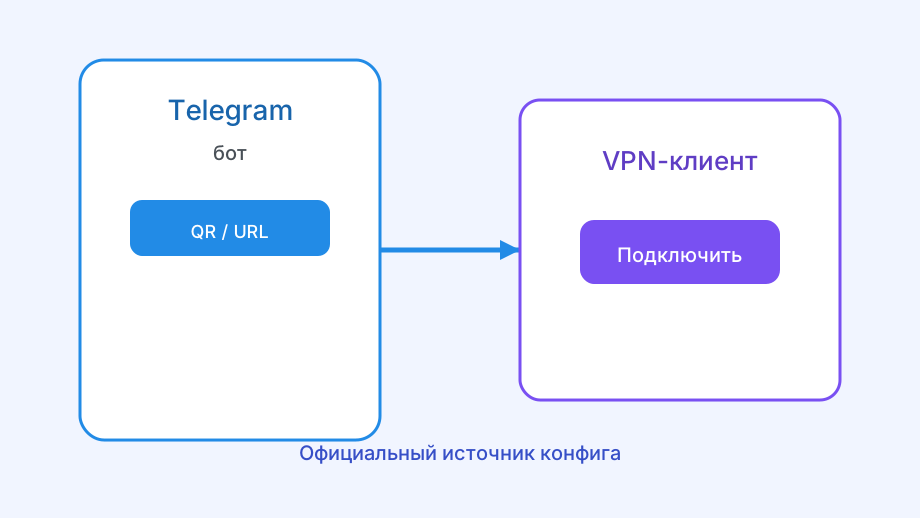
Заберите ключ в боте Nasa VPN или оформите доступ на странице оплаты. Скопируйте URL целиком либо сохраните QR без обрезанных краёв.
В Happ выберите импорт по ссылке или сканирование QR. Дождитесь появления карточки и регионов. Не жмите Connect посреди Update — полупустой список маскируется под «импорт не сработал».
Выберите узел под задачу, нажмите Connect, подтвердите системное разрешение VPN. Проверка — нужный сайт или мессенджер, не только зелёный индикатор в шторке.
На ПК путь тот же: официальный клиент, вставка полного URL, Update, Connect. Не тащите «конфиг» через облако заметок с переносами строк — лишний перевод каретки ломает токен.
Если тариф семейный и импорт нужен родственнику — выдайте отдельный профиль под слот, а не пересылайте свой рабочий QR. Иначе оба увидят «конфиг импортирован», а слот будет один.
После успеха удалите мусорные карточки из чатов. Лишние профили путают Update и провоцируют случайный Connect на отозванный ключ.
- Официальный Happ, один системный VPN
- Свой URL/QR из бота или оплаты
- Импорт целиком + Update
- Connect и проверка сервиса
- Переименовать карточку, убрать мусор
Ошибки импорта: пусто, серо, «уже добавлено»
Пустой список после «успеха» — чаще всего обрезка URL или рассинхрон часов. Сверьте длину строки с ботом и время на устройстве; сильный сдвиг ломает TLS к endpoint подписки.
«Уже добавлено» при повторной вставке — Happ видит ту же subscription. Не плодите копии одной строки: обновите существующую карточку или запросите перевыдачу, если feed протух.
Connect красный при живом списке — смотрите второй VPN, Kill Switch на мёртвом профиле, батарею OEM. Импорт тут ни при чём: туннель режет система.
Таблица ниже — быстрый разбор симптомов сразу после импорта.
На гостевом Wi‑Fi отеля captive portal иногда рвёт Update. Сначала примите портал без туннеля, потом импортируйте и обновляйте feed.
Если вставили vless:// «как конфиг» вместо subscription URL — клиент может принять строку иначе, чем ожидает касса. Для Nasa VPN ориентируйтесь на тот формат, который выдаёт бот после оплаты.
| Симптом | Вероятная причина | Что сделать |
|---|---|---|
| Пустой список | Обрезка / протухший URL | Свежий ключ из бота |
| «Уже добавлено» | Дубль той же подписки | Update существующей |
| Красный Connect | Второй VPN / Kill Switch | Один туннель, живой feed |
| Только LTE плохо | DPI / Private DNS | Смена узла, DNS Auto |
| После оплаты пусто | Не тот аккаунт / лаг | Тот же заказ, новый импорт |
Свой ключ после оплаты — не «конфиг из канала»
Импорт имеет смысл, когда конфигурация ваша. Каналы с «бесплатными конфигами Happ» раздают чужие отозванные строки: вставка проходит, через час список серый.
Честный путь: короткий триал в боте, если доступен, либо оплата и свой URL. Тогда импорт повторяем осознанно — при смене телефона, после перевыдачи, при замене ключа.
Смежно про замену уже лежащего профиля — как заменить ключ VPN Happ. Про подключение человека рядом — как подключить человека к VPN Happ.
Не смешивайте импорт с «раздачей VPN программой»: hotspot не заменяет subscription URL. Гостю на час удобнее интернет с телефона; постоянному устройству — свой импорт под слот.
Итог: «как импортировать конфигурацию впн happ» сводится к полному своему URL/QR → Update → Connect → проверка сервиса. Без своего доступа кнопка импорта только создаёт иллюзию прогресса.
Сохраните рабочий URL в менеджер паролей сразу после первого успеха. Следующий импорт на новом телефоне не должен снова уводить в чат с чужими «конфигами».
Перед поездкой повторите импорт на запасном устройстве заранее — на LTE аэропорта ловить обрезанную ссылку и captive portal одновременно неприятно.
Импорт на разных ОС без сюрпризов
На Android после импорта система покажет диалог VPN. Без подтверждения карточка есть, а трафик идёт мимо туннеля — кажется, что «конфиг не тот». Подтвердите и повторите Connect.
На iPhone профиль конфигурации живёт в Настройках → VPN. Если когда-то ставили другой клиент, старый Always-On может перехватывать маршрут. Оставьте активным только Happ.
Windows и macOS: импорт той же строки, что на телефоне, допустим только под отдельный слот или после снятия мобильного профиля. Иначе «конфиг один на всё» снова даст взаимные обрывы.
Если Happ просит обновить подписку вручную — делайте Update на стабильной сети. Обрыв посередине оставляет «полуимпорт»: регионы есть частично, Connect ведёт себя непредсказуемо.
После оплаты иногда бывает короткий лаг выдачи. Подождите минуту, откройте тот же заказ в боте, импортируйте ещё раз. Не создавайте второй платёж из нетерпения — получите два feed и путаницу.
Итог по платформам один: полный свой URL, один активный туннель, проверка сервиса. Кнопки импорта на всех ОС делают одно и то же — различаются только системные разрешения вокруг.